Khởi chạy trình soạn thảo Đề xuất (Builder)
Đầu tiên, bạn hãy mở trình duyệt web trên máy tính (Chrome, Safari, Edge...) và truy cập vào đường link công cụ của hệ thống: https://helenan-proposal-builder.pages.dev/?edit=true.
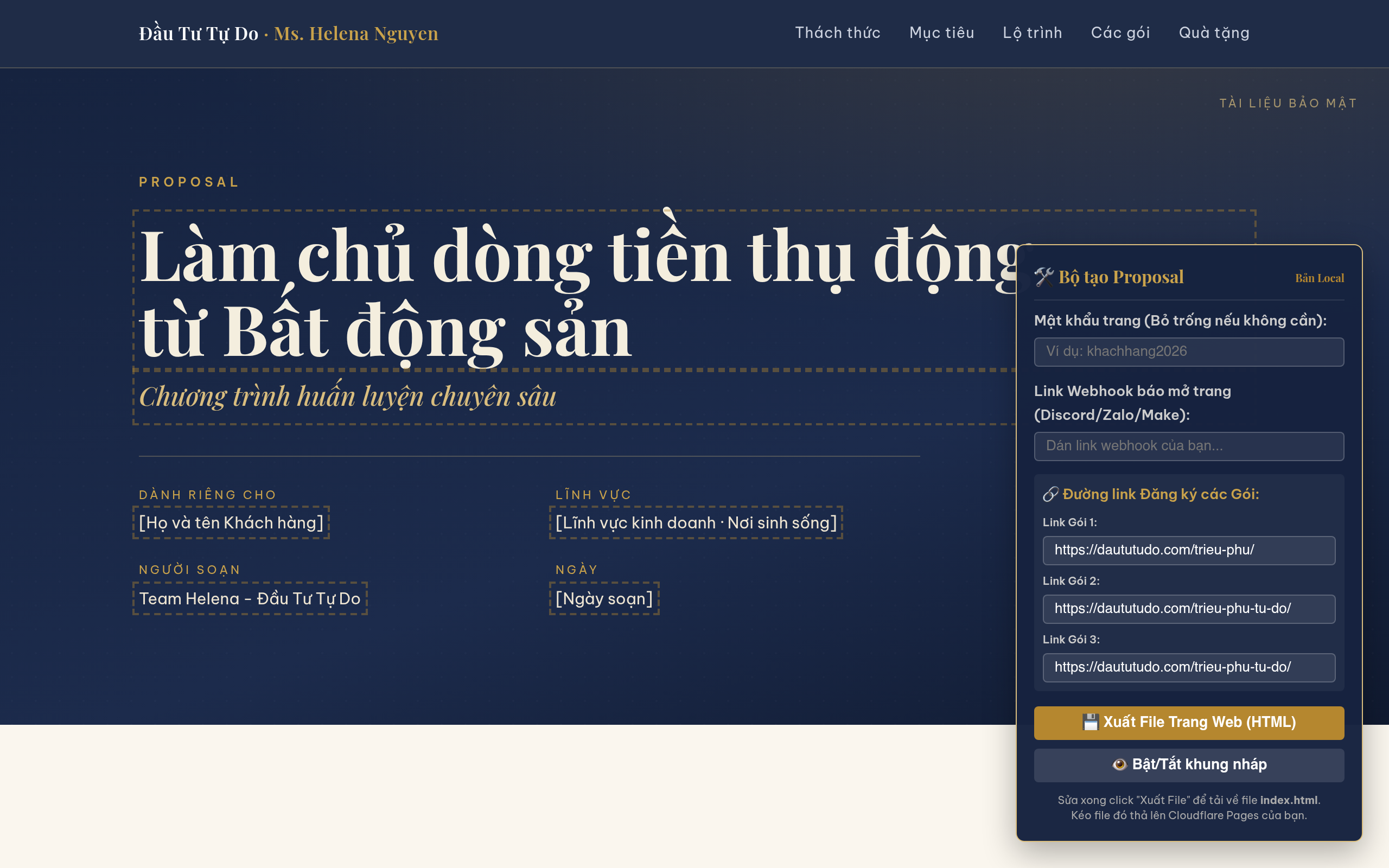
Khi trang web load xong, bạn sẽ thấy toàn bộ giao diện Proposal mẫu của Ms. Helena. Các vùng chữ có thể chỉnh sửa sẽ hiển thị một khung viền nét đứt màu vàng nhẹ khi bạn rê chuột vào, báo hiệu bạn có thể gõ nội dung vào đó.
Soạn thảo & Cá nhân hóa nội dung cho khách
Để thay đổi bất kỳ dòng chữ nào trên màn hình, bạn chỉ cần click chuột trực tiếp vào dòng chữ đó và gõ đè nội dung mới lên (như dùng Microsoft Word):
- ✏️ Sửa Tên khách hàng, Lĩnh vực hoạt động, Ngày soạn ở ngay phần đầu trang (Hero).
- ❌ Xóa dòng thừa: Click vào nút `×` màu đỏ ở cạnh các dòng Thách thức, Mục tiêu hoặc Quyền lợi trong bảng.
- ➕ Thêm dòng mới: Cuộn xuống cuối mỗi danh sách và click nút `+ Thêm dòng` màu vàng nhạt.
Thiết lập bảo mật và các tùy chọn đi kèm
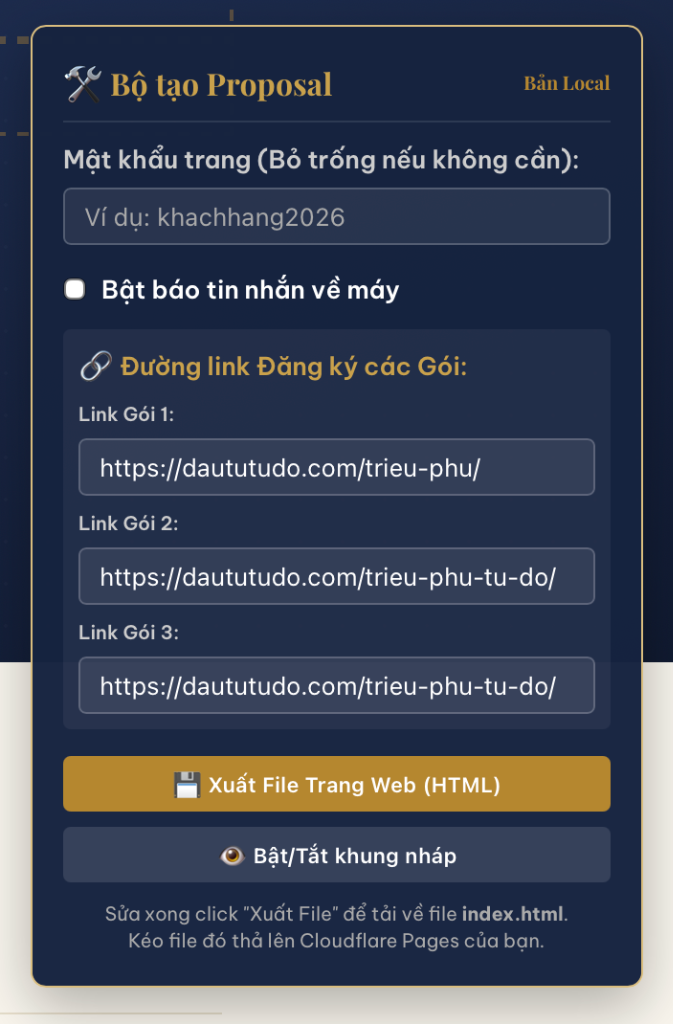
Quan sát hộp điều khiển màu xanh đen ở góc dưới bên phải màn hình để thực hiện các cài đặt bảo mật và kỹ thuật:
- 🔑 Cài mật khẩu: Nhập mật khẩu bạn muốn đặt cho khách hàng (ví dụ: `khachhang2026`). Khách bắt buộc phải nhập đúng từ khóa này mới đọc được đề xuất.
- 🔔 Tính năng tin nhắn báo mở trang (Tùy chọn): Tích chọn ô "Bật báo tin nhắn về máy" và dán link Webhook của bạn (Discord hoặc Telegram). Nếu không muốn nhận thông báo, bạn chỉ cần tắt tính năng này (không tích chọn).
- 🔗 Đường link Đăng ký các Gói: Dán link thanh toán tương ứng cho từng gói 1, 2, 3 để khách hàng click đăng ký trực tiếp từ bảng.
- 👁️ Bật/Tắt khung nháp: Click nút này để xem trước giao diện proposal sạch sẽ (ẩn đi các nét đứt và nút sửa nháp) trước khi xuất file.
Đóng gói và Tải file đề xuất sạch về máy
Sau khi rà soát toàn bộ nội dung đã chính xác, bạn bấm nút `💾 Xuất File Trang Web (HTML)` trong hộp điều khiển ở góc phải.
Hệ thống sẽ tự động dọn dẹp sạch toàn bộ các nút sửa nháp, các dấu `x` và viền nháp nét đứt, sau đó tải về một file HTML sạch hoàn toàn.
YÊU CẦU BẮT BUỘC: ĐỔI TÊN FILE
Mở thư mục Downloads trong máy tính của bạn, tìm file vừa tải xuống (có tên dạng Proposal_Ten_Khach.html) và đổi tên chính xác thành `index.html` (viết thường toàn bộ, không viết hoa chữ I, không thêm khoảng cách hay dấu tiếng Việt). Cloudflare Pages chỉ nhận diện trang chủ của bạn nếu file được đặt đúng tên này.
Đăng tải lên Cloudflare Pages lấy link gửi khách
Bạn thực hiện đăng tải file đề xuất lên mạng hoàn toàn miễn phí theo các bước cực kỳ chi tiết sau đây:
- Đăng nhập Cloudflare: Truy cập trang web dash.cloudflare.com và đăng nhập bằng tài khoản của bạn. *(Xem hướng dẫn đăng ký ở phần dưới nếu chưa có tài khoản)*.
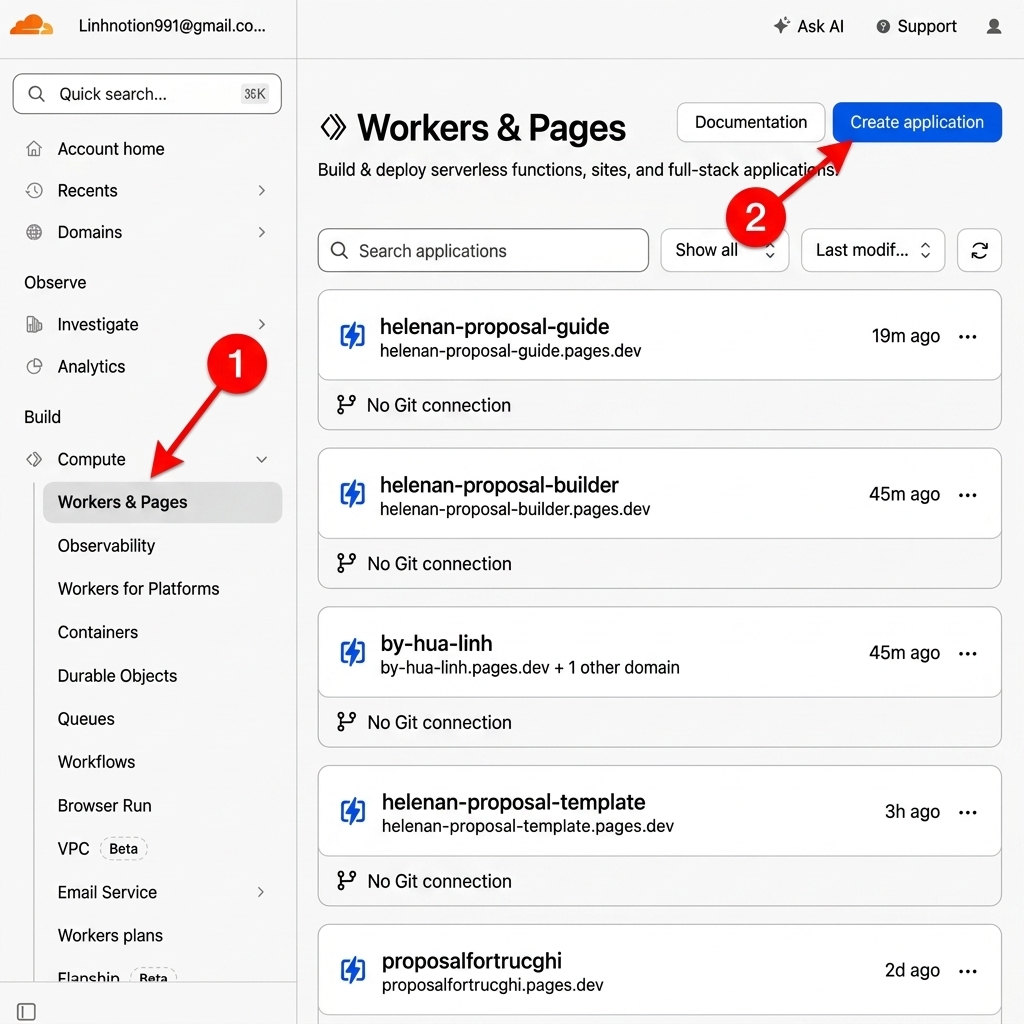
- Vào menu Workers & Pages: Nhìn sang thanh menu dọc ở cột bên trái màn hình, tìm phần Compute và click chọn Workers & Pages *(như trong Hình 1)*.
- Tạo ứng dụng: Ở góc trên bên phải màn hình chính, click chọn nút màu xanh Create application *(như trong Hình 1)*.
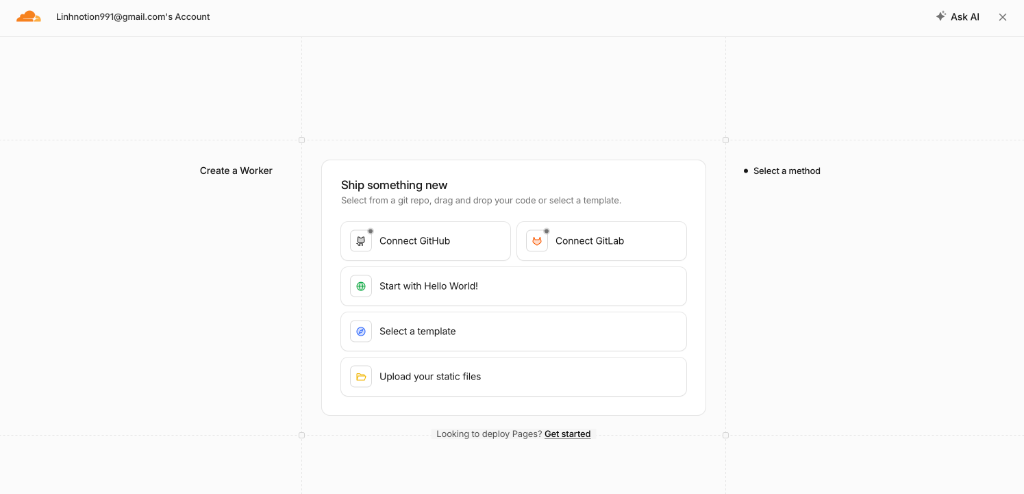
- Chọn Deploy Pages: Ở giao diện "Ship something new" hiện ra, bạn nhìn xuống dưới cùng màn hình và click chuột vào đường link gạch chân Get started nằm cạnh dòng chữ Looking to deploy Pages? *(như trong Hình 2)*.
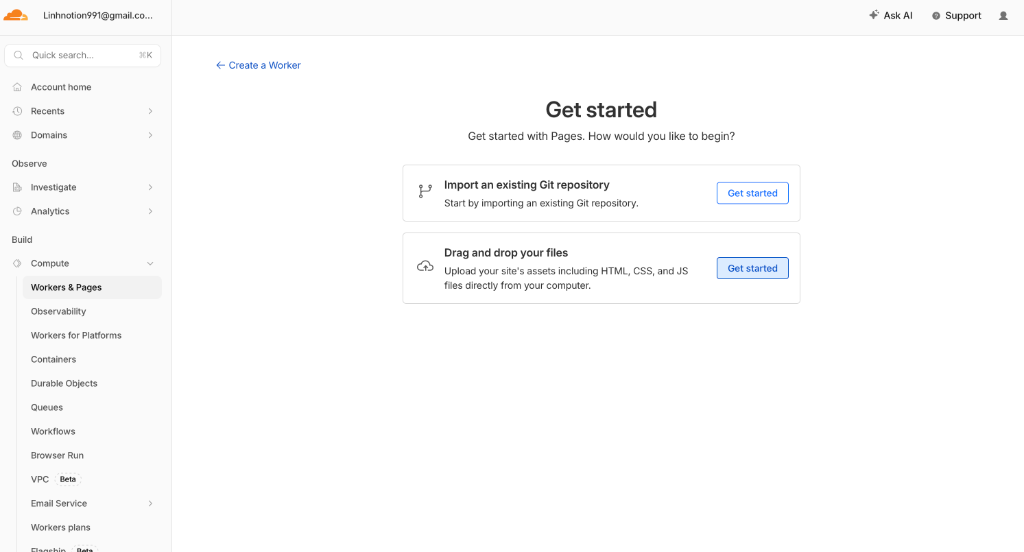
- Chọn Drag and drop: Ở giao diện "Get started" tiếp theo hiện ra, bạn click chọn nút Get started màu xanh ở mục Drag and drop your files *(như trong Hình 3)*.
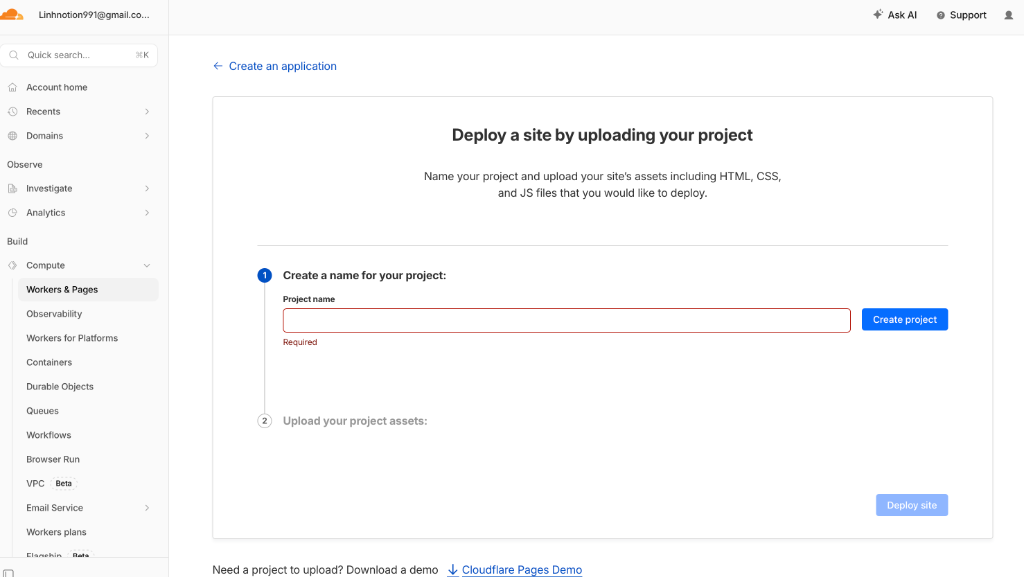
- Đặt tên dự án (Project name): Nhập tên viết liền không dấu, ví dụ:
proposal-anh-nam(Đường link web gửi khách sau này sẽ có dạng: https://proposal-anh-nam.pages.dev). Sau đó click nút Create project *(như trong Hình 4)*. - Kéo thả file index.html: Kéo file
index.html(đã chuẩn bị ở Bước 4) thả trực tiếp vào ô hình chữ nhật nét đứt màu xám ở mục 2 Upload your project assets trên trình duyệt. Đợi hệ thống load và hiển thị tích xanh báo tải thành công, click nút Deploy site *(như trong Hình 4)*. - Lấy link gửi khách: Bấm Continue to project. Bạn copy đường link chính thức hiển thị ở ngay dưới tên dự án gửi cho khách hàng của mình.
Hướng dẫn lấy Webhook (Tùy chọn)
⚠️ TÍNH NĂNG TỰ CHỌN (AI CẦN THÌ CÀI, KHÔNG THÌ THÔI)
Nếu bạn không có nhu cầu nhận thông báo tin nhắn báo về máy điện thoại khi khách mở xem web, bạn có thể bỏ qua hoàn toàn bước này. Hãy tắt tính năng này (không tích chọn) trên giao diện Builder.
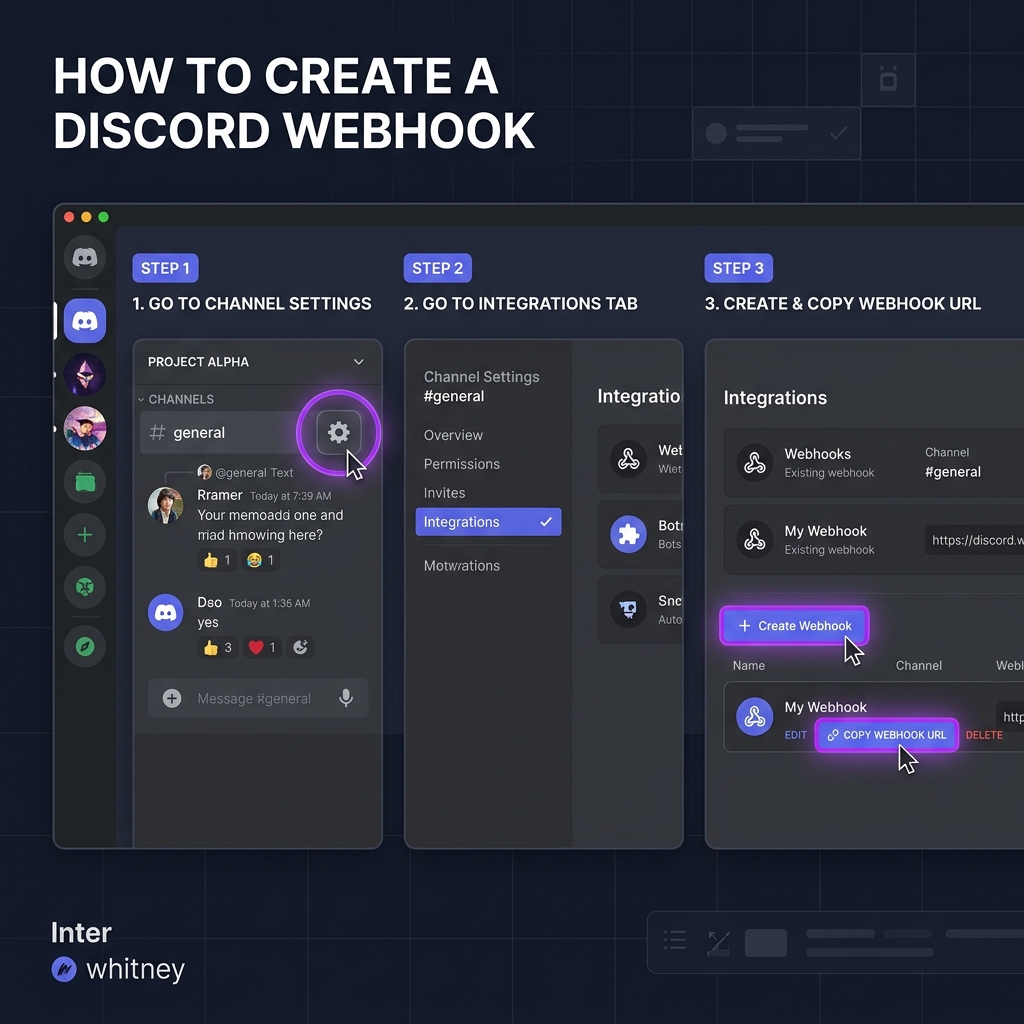
Nếu muốn nhận báo động mở trang qua Discord (miễn phí và dễ thiết lập nhất trong 1 phút):
- Tải ứng dụng Discord và tạo một Server (máy chủ) riêng của cá nhân bạn (hoàn toàn miễn phí).
- Tạo một Kênh chat mới (Channel) đặt tên là: `🔔-khách-xem-web`.
- Bấm vào biểu tượng Bánh răng cài đặt kế bên tên kênh chat vừa tạo.
- Chọn mục Integrations (Tích hợp) -> chọn tiếp Webhooks -> chọn Create Webhook.
- Đổi tên Bot hiển thị nếu muốn (ví dụ: Helena Bot) -> Click nút Copy Webhook URL màu xanh. Đường link vừa copy chính là Webhook để dán vào Builder.
Lưu ý & Mẹo tránh lỗi khi làm
1. Lỗi Page Not Found (Trang không tìm thấy)
Hơn 90% lỗi này xảy ra do bạn đặt sai tên file tải về. File tải về luôn phải đổi tên chính xác thành `index.html` (viết thường toàn bộ, không viết hoa chữ I, không thêm dấu cách). Nếu để nguyên tên mặc định hoặc viết hoa chữ I (`Index.html`), Cloudflare sẽ báo lỗi ngay.
2. Dùng AI để soạn Thách thức & Mục tiêu
Hãy cung cấp thông tin thô của khách hàng (ngành nghề, khó khăn tài chính, số nợ, nợ ngân hàng...) cho ChatGPT hoặc Claude kèm yêu cầu: "Đóng gói thông tin này thành 3 dòng thách thức tài chính sắc bén theo văn phong chuyên nghiệp của cố vấn BĐS" để lấy nội dung dán vào Builder.
3. Tránh gửi nhầm link sửa cho khách
Tuyệt đối không bao giờ được copy link có chứa đuôi `?edit=true` để gửi cho khách. Link gửi cho khách chỉ là link sạch bạn đã deploy thành công ở Bước 5. Nếu không khách hàng sẽ nhìn thấy toàn bộ khung nháp và bộ điều khiển.
4. Phím tắt Hoàn tác (Undo)
Trong quá trình gõ sửa chữ trên trang web, nếu lỡ tay xóa mất cả khung hoặc viết nhầm, hãy nhấn Ctrl + Z (trên Windows) hoặc Cmd + Z (trên Mac) để lấy lại nội dung.